はじめての方へ
Ticketta! の使い方
予約から入場まで、
これを見れば大丈夫。
チケットを選んで、当日を楽しみに。
5つのステップでご案内します。
会員登録なしでも予約できます
STEP 01
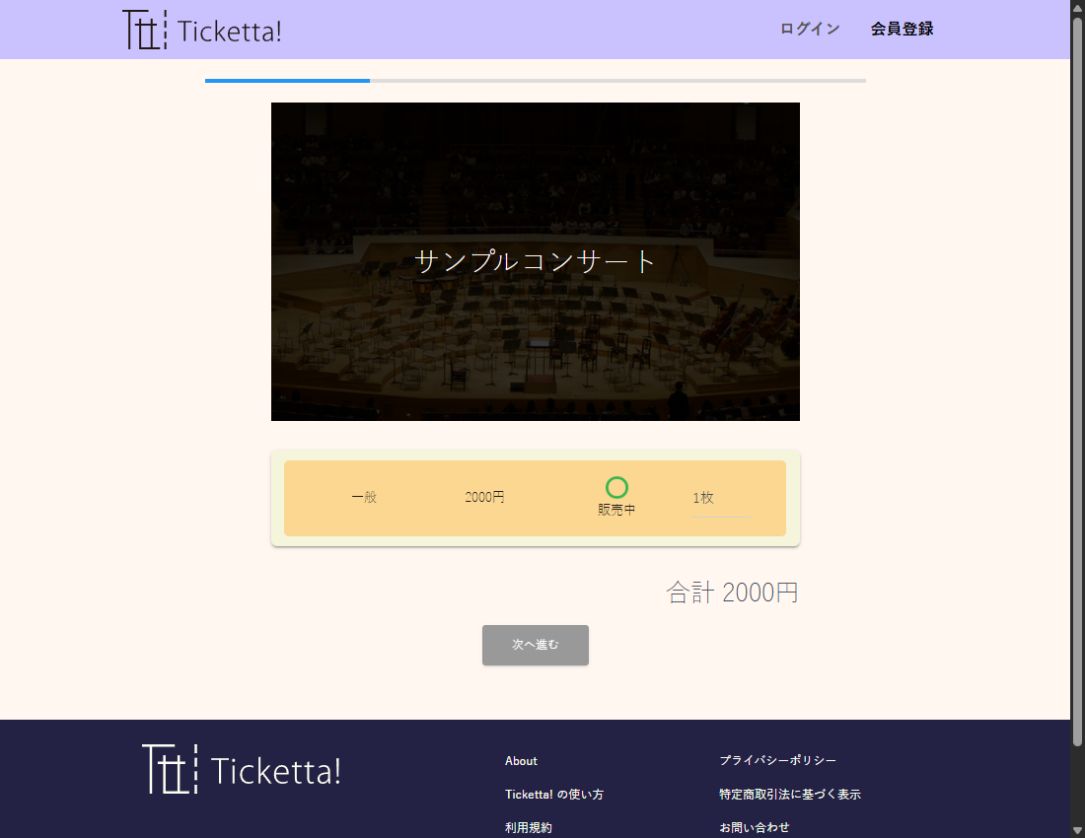
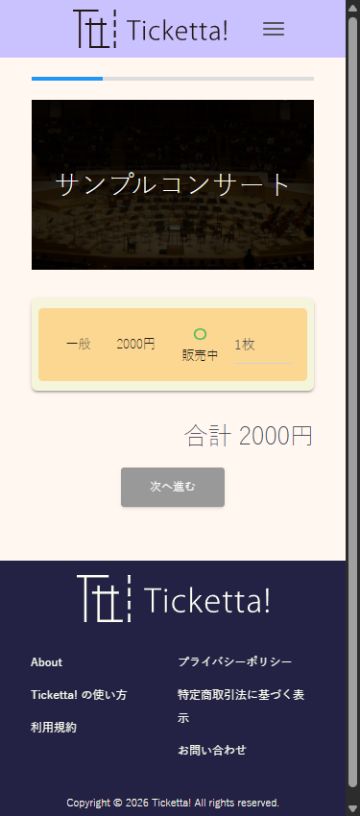
チケットを選ぶ
公演一覧や主催者からのリンクから、行きたい公演を開きます。券種と枚数を選んで、次へ進みましょう。
座席を選べる公演もあります。
選択しただけでは、予約はまだ完了していません。
STEP 02
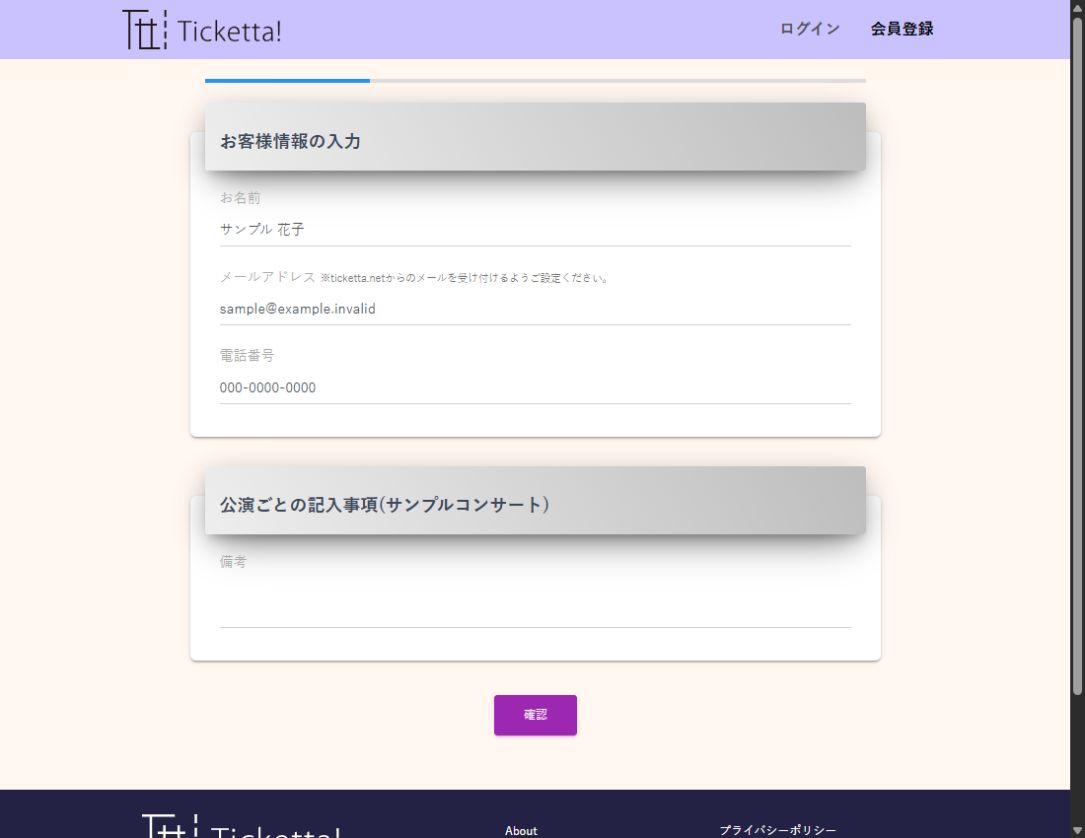
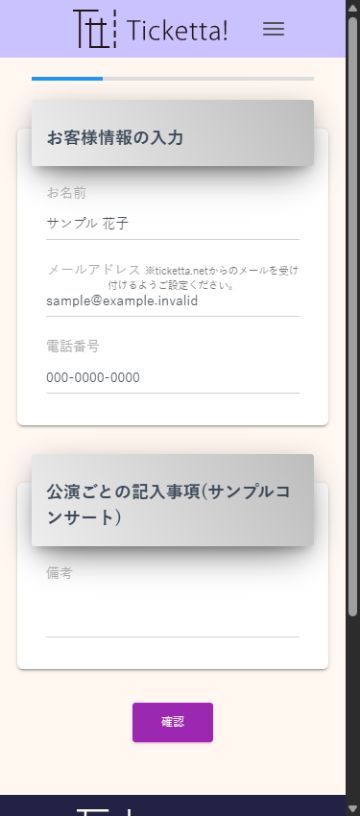
お客様情報を入力
お名前やメールアドレスなど、画面で求められる情報を入力します。メールの確認画面が出たら、届いた4桁のパスコードを入力してください。
「ticketta.net」からのメールを受信できるようにしておきましょう。
STEP 03
確認して、申し込む
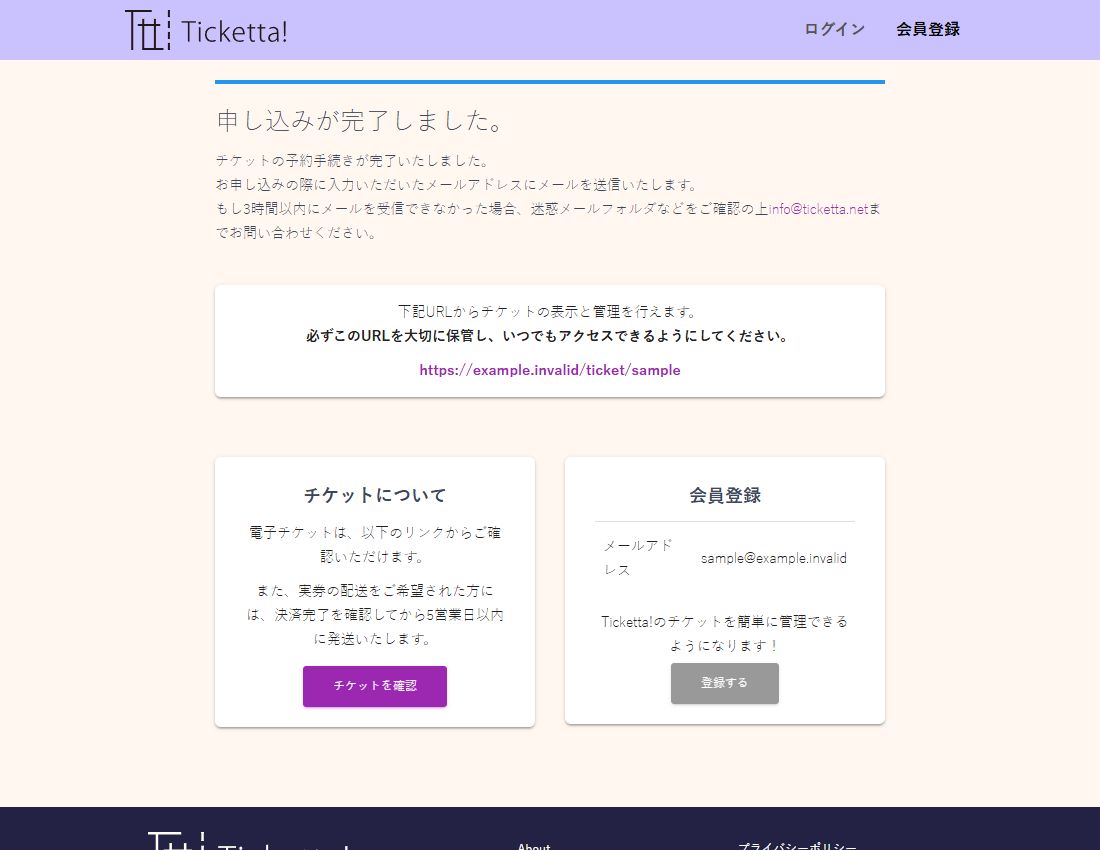
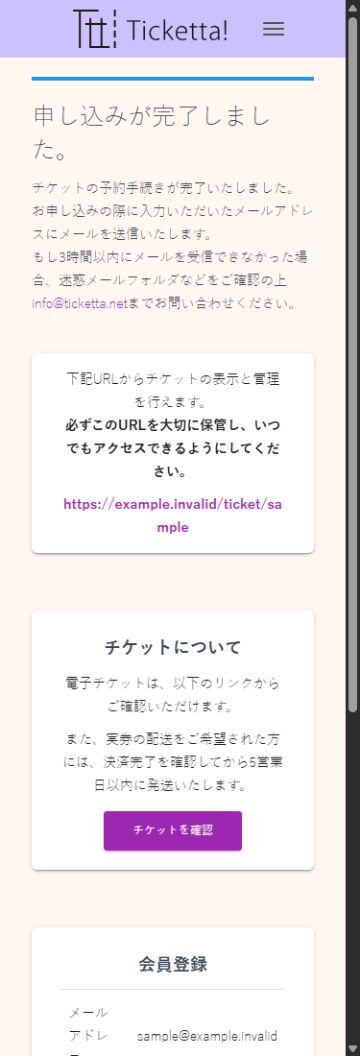
公演日時・チケットの枚数・金額を確認し、画面の案内に沿ってお支払い・予約の手続きを進めます。「申し込みが完了しました。」と表示されたら、予約完了です。
支払い方法・時期は公演によって異なります。後払いの場合は、案内された期限までにお支払いください。
STEP 04
チケットを用意する
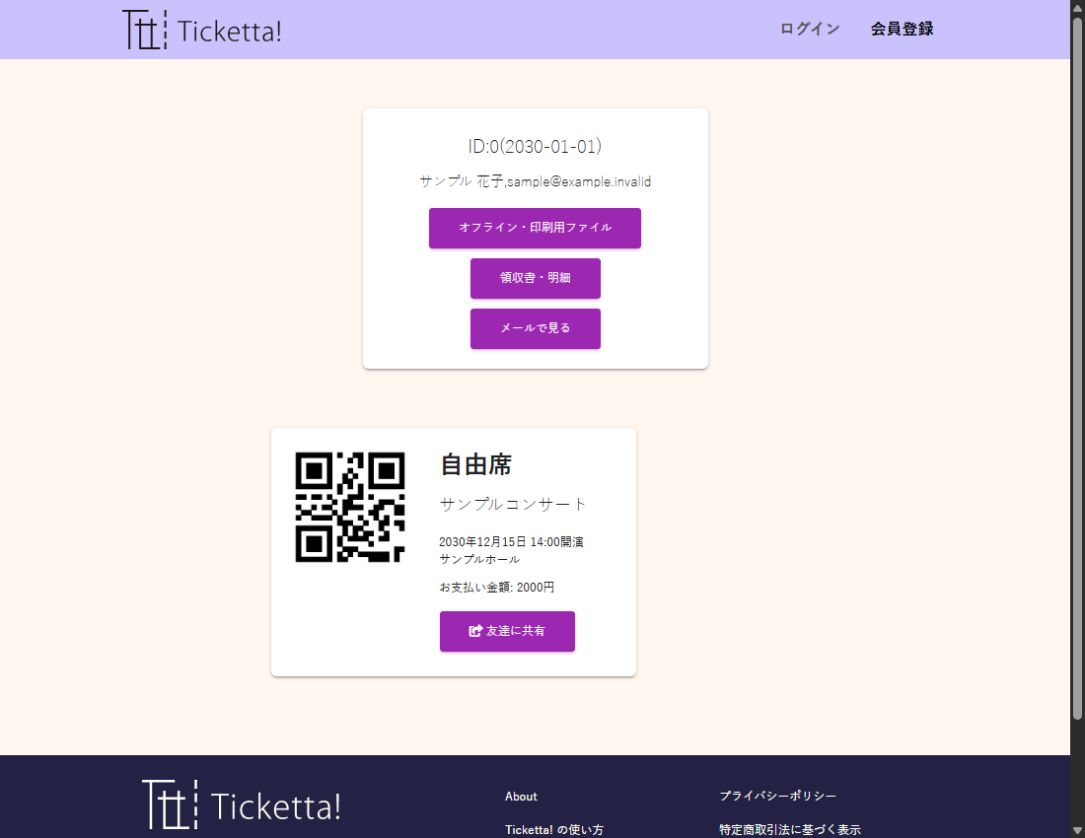
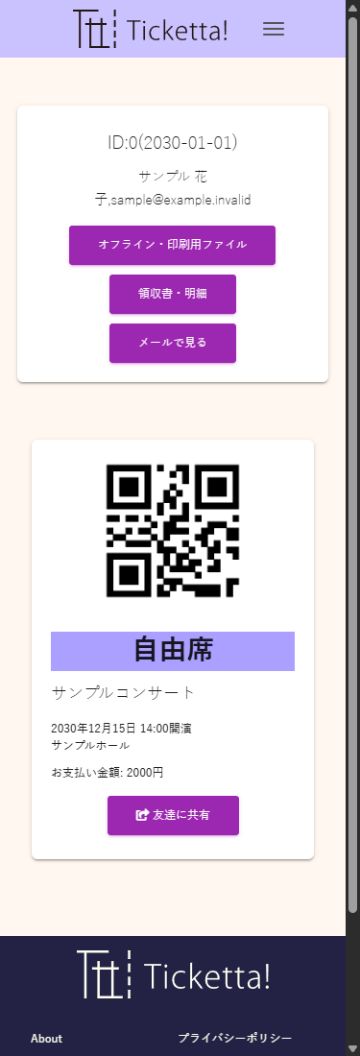
完了画面の「チケットを確認」や、案内メールのリンクからチケットを開きます。当日すぐに開けるよう、メールやURLを大切に保管してください。
お支払いや必要事項の入力などが済むと、QRコードを表示できます。公演前に一度、確認しておくと安心です。
STEP 05
会場で提示する
電子チケットは、受付でQRコードを見せるだけ。印刷したチケットや郵送の紙チケットを使う方は、そのチケットをお持ちください。
並ぶ前にチケットを開いておくとスムーズです。
あとは、公演をお楽しみください。
紙で持っていきたい方へ
印刷と郵送、2つの方法
チケットの種類や受け取り方は公演によって異なります。紙チケットのみの公演は、その公演の案内に従ってください。
困ったときは
メールが届きません
迷惑メールフォルダと、入力したメールアドレスをご確認ください。「ticketta.net」からのメールを受信できる設定にしても届かない場合は、お問い合わせください。
QRコードが表示されません
チケット画面で、支払い状況と未入力の項目をご確認ください。クーポン用パスコードが必要な場合は、主催者から案内されたものを入力します。紙チケットのみの公演では、その公演の案内をご確認ください。
さあ、楽しみな公演を見つけよう。
公演一覧を見る掲載画面は架空の公演・予約情報を使った一例です。
公演やお支払い方法により、表示・手順が異なります。